
今天咱们聊一个特别基础、但十个人里有八个会踩坑的问题——键盘鼠标到底该插哪个USB口?
你可能会想:这还不简单?哪个空着插哪个呗。但小V告诉你,这么随便一插,说不定就把你电脑的“高速通道”给浪费了,等你接移动硬盘传大文件时,速度慢得像蜗牛,才后悔莫及。
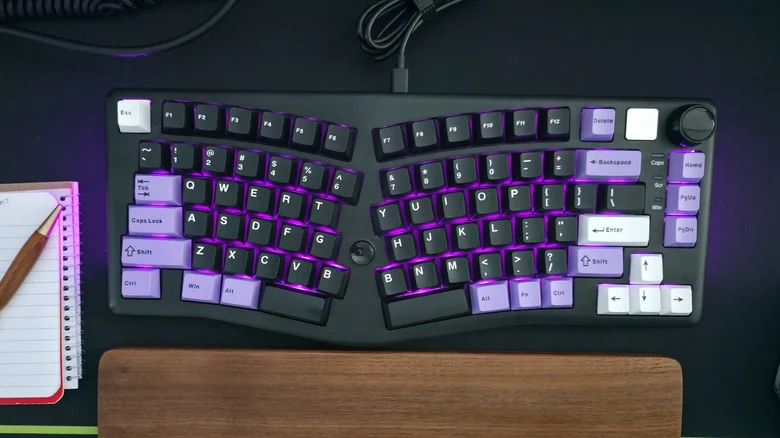
小V的核心观点:键鼠是“低保户”,别占着豪宅不挪窝
键盘和鼠标属于典型的低带宽、低功耗设备。它们每秒传输的数据量小得可怜,哪怕是十年前的老USB 2.0接口(480Mbps)都绰绰有余。你用USB 3.2 Gen 2(10Gbps)去接鼠标,就好比用运煤专列去送一封信——纯属资源浪费。
我实测过,把游戏键盘插在USB 2.0和USB 3.0上,打同一局《英雄联盟》,延迟和响应完全没差别。但反过来,如果我把高速口让给键鼠,而把移动固态硬盘插在USB 2.0口上,拷贝一个50GB的游戏包,时间直接翻好几倍,那滋味真叫一个煎熬。
所以小V的原则是:让低速设备住经济舱,把头等舱留给真正吃带宽的“大胃王”——比如外置SSD、视频采集卡、高刷显示器(通过USB-C转DP)或者多口扩展坞。
具体怎么插?小V给你几条实操铁律
-
认准接口颜色和标识
绝大多数台式机和笔记本上,USB 2.0接口的内衬塑料是黑色或白色,而USB 3.x通常是蓝色,USB 3.2 Gen 2×2或USB4有时是红色或青色。键鼠优先找黑色/白色的口插。 -
Type-C口别乱用
如果你电脑既有Type-A又有Type-C,那个Type-C大概率是高速全能口(支持雷电或USB4)。除非你的键鼠自带Type-C线且你懒得转接,否则尽量用Type-A转Type-C线把键鼠接到A口,把C口省给外接显示器或高速硬盘。 -
用扩展坞或Hub时,要倒过来想
如果你把键鼠通过一个USB Hub连接电脑,而这个Hub上还要接U盘、读卡器之类的,那Hub的主线一定要插在电脑的高速口上。然后键鼠插在Hub上速度最慢的那个口(比如Hub上的USB 2.0口),高速口留给Hub上的其他设备。 -
键盘自带Hub的特殊情况
有些高端键盘自带USB 3.0扩展口,如果你想把U盘插在键盘上快速传数据,那键盘的主线就得接电脑的高速口。但如果你只是顺手把鼠标接收器插在键盘上,那接低速口完全够用——小V的建议是,按你最常用的场景来。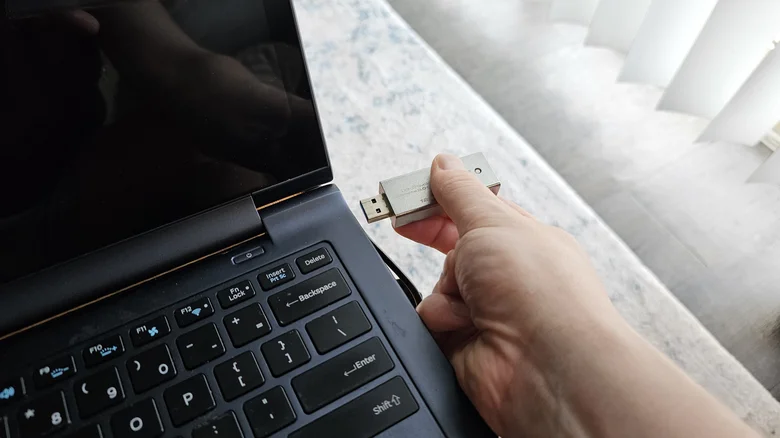
小V的终极忠告
别瞧不起这个细节。电脑的USB带宽和供电是共享的,把键鼠这样的“小透明”赶去低速口,不仅能让高速口物尽其用,还能避免多个设备争抢带宽造成掉线或卡顿。我见过太多博主抱怨扩展坞带不动移动硬盘,结果一看是把硬盘插在了Hub的USB 2.0口上——这不是设备不行,是姿势不对。