
WWDC 2026 的最大新闻,正如广泛传闻的那样,是下一代 Siri。这款名为 Siri AI、由人工智能增强的助手将被深度整合到 iPhone、iPad 和 Mac 等众多苹果产品中。
你可以注册抢先体验新版 Siri AI,亲身感受它的表现。不过,由于发布演讲结束后我已经在苹果园区提前体验了一些演示,所以我不妨为那些不想折腾测试版软件的朋友预览一下。
Siri 有哪些变化?
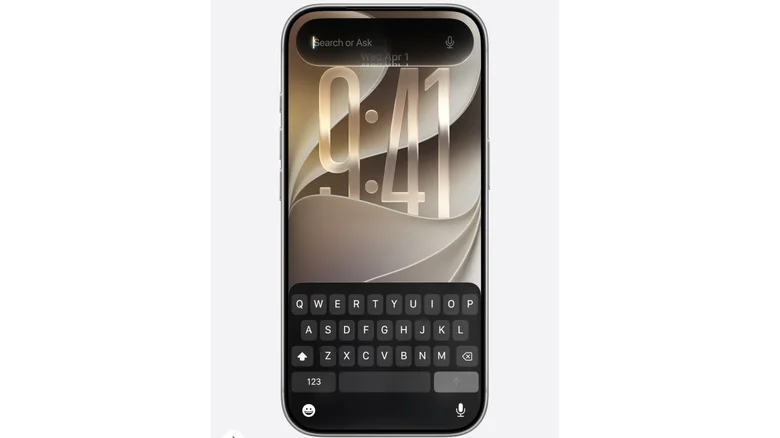
主要变化之一是调出 Siri 的全新屏幕手势。虽然长按电源键或说“嘿 Siri”这些方式依然保留,但点击或滑动屏幕调出助手的方式已经改变。过去,你需要双击屏幕底部才能打字与 Siri 交流,现在只需从屏幕顶部中央向下滑动,就像以前下拉聚焦搜索(Spotlight)那样。
不知道你怎么想,但我很乐意看到双击手势被取消,我几乎从不用它,反而经常干扰我无尽的滑动和游戏。有了这个新手势,我认为苹果是去掉了烦人的操作,直接把聚焦搜索变成了一个融合 Siri 的搜索栏。
调出后,你可以对 Siri 说话,也可以打字输入。顺便提一下,我在 iPhone 和 iPad 上都看到了这个手势。在 iPad 上,动画效果相当令人愉悦:当我用一根手指从屏幕顶部缓慢向下拖动时,一个黑色液滴会随之流下,跟随我的手指移动,直到我完成滑动。随后,聚焦搜索栏就会出现,里面写着“搜索并提问”。片刻之后,下方会出现第二个面板,包含建议的应用、操作和最近搜索。
无论在何种方式下调出聚焦搜索,你都会看到这个界面——无论是按下 iPad 连接的妙控键盘上的搜索键,从 iPhone 屏幕顶部向下拖动,还是在 Mac 上使用 Command-空格键快捷键。
在搜索窗口中得到答案后,你可以向下拖动以展开,查看 Siri 的更多回复。底部还有一个“问 Siri”栏,方便继续追问。你可以按下这个浮动面板右上角的双箭头图标(面板本身可以调整大小并拖动到其他应用之上),这会带你进入 Siri 应用。
当然,Siri 最大的变化之一就是新增了这个应用,它会存储你过去的对话和查询。苹果不会把所有发给 Siri 的命令都保存下来——你不会看到“设置一个 5 分钟计时器”或“今天天气怎么样”这类记录。苹果的想法是,那些一次性交流的内容无需保留,公司会在后台自行判断哪些内容你可能会想再次在 Siri 应用中看到。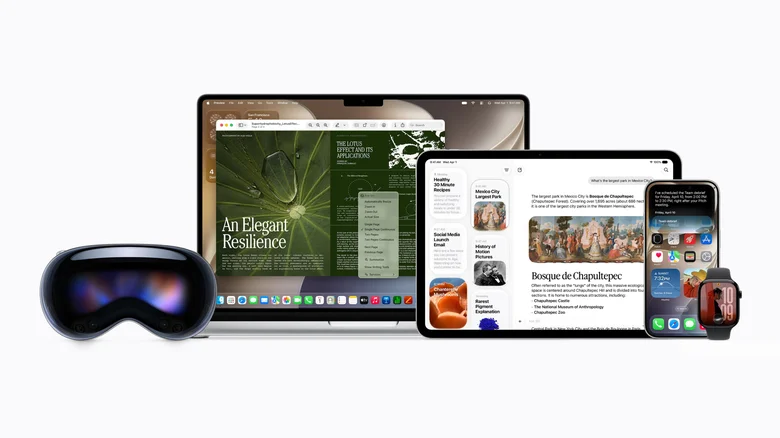
这里的布局很熟悉,每次对话都包含在一张卡片中,卡片会根据聊天主题生成一个标题。在相关情况下(比如查询世界顶尖 PGA 高尔夫球手),卡片封面上还会有图片。在我看到的演示设备上,有很多卡片,标题如“适合儿童的旧金山公园”、“超过 1000 英尺的纽约市建筑”或“狗的驯化时间线”。每个标题上方都有时间或日期,卡片似乎按时间倒序排列。
最后,访问 Siri 的另一个变化在于上下文菜单。也就是你在 iPhone 上长按某个东西,或在 Macbook 上双指点击时弹出的菜单。目前,在 macOS 的这个菜单顶部会看到一个新的“问 Siri”选项,而在 iPadOS 中,“问 Siri”选项位于上下文菜单底部。这种情况很可能在公测版或 Siri AI 全面推出时发生改变。
我还想指出,苹果为 iPhone、iPad 和 Mac 增加了几种使用视觉智能(Visual Intelligence)的新方式。你之前可以通过长按相机控制按钮或操作按钮(如果进行了相应设置)来访问视觉智能。而有了 Siri AI,相机应用本身将拥有一个新的 Siri 模式。调出方式就像从“照片”切换到“视频”再到“人像”模式一样——也就是在取景器底部滑动浏览选项,直到找到“Siri”。
在 Mac 上,有两个新的键盘快捷键。一个是 Command-Shift-空格键,它可以查看你的整个屏幕,并建议你可以进行的操作。我见过的一个演示是,有人打开了一个附带的夏季活动日程表,触发快捷键后,日程表周围会出现一个发光轮廓,底部会出现三个小标签,为你提供“问 Siri”、“图片搜索”或“添加到日历”的选项。
另一个键盘快捷键是 Command-Shift-六,功能与上一个基本相同,但它默认调出选择光标,你可以手动圈出屏幕上你想让 Siri 查看的区域。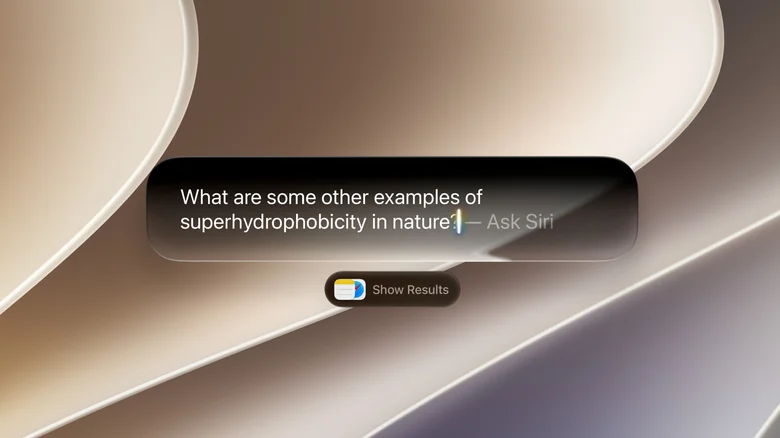
最后一点关于 Siri 的变化:过去屏幕周围出现的多彩发光效果或代表助手的脉动球体已经消失。取而代之的是更偏灰度、单色的配色方案,球体也带有某种金属效果。我对两者都没有强烈的偏好,但这无疑是一个视觉信号,表明这个版本的 Siri 与以往不同。
Siri AI 的表现如何?
在我观看的演示以及极少数我自己尝试提问的情况下,系统响应都相当迅速。和大多数 AI 产品一样,如果你的提示更复杂(或者需要筛选更多你的照片和信息),生成回复的时间可能会更长。但总的来说,我等待 Siri AI 回复的时间从未超过一秒。
我受到演示中关于去夏威夷旅行和适合家庭徒步的提问的启发,问了一个问题:如何在不驾车的情况下从缅因州波特兰市前往阿卡迪亚国家公园。(我在城市长大和生活,从未考过驾照。)
Siri 毫不迟疑地告诉我,最佳方式是乘坐巴士,行程大约需要四到六小时。当我向下滚动过一张公园的图片后,我看到了可以考虑的路线详情(包含换乘),以及是否需要提前预订。在下面,Siri 还补充说,飞行是另一个选择,但提醒这会更加昂贵,并且仍然需要换乘。
Siri AI 甚至更进一步,告诉我如何在无车情况下游览阿卡迪亚地区,并提到由于免费的岛屿穿梭巴士,在旺季出行会很容易。
作为一个已经通过数小时谷歌搜索研究过这个问题的人,我发现 Siri 的答案与我之前了解到的情况相符。我是否更愿意让 AI 助手把所有事情都告诉我,而不是自己翻阅多个网站去探究?你可以说我老派,但我更喜欢直接找到信息源头,以便核实事实。尽管如此,Siri AI 确实做到了苹果的承诺,至少看起来是一个不错的灵感起点。
如何获取 Siri AI
目前,Siri AI 尚未公开发布,但爱好者已经可以注册加入候补名单。安装 iOS 27 测试版后,你可以在设置应用的“苹果智能”部分登记你想要体验 Siri AI 的意愿。
不想折腾可能有 bug 的软件的用户可以等到秋季,届时苹果通常会向公众发布其各操作系统的最新版本。据苹果公司称,“Siri AI 将于今年晚些时候以测试版形式提供给支持设备上语言设置为英语的用户,苹果将很快扩展支持更多语言”。
值得注意的是,如果你在欧盟,只有当你的设备语言设置为英语(或未来支持更多语言时设置为支持的语言)时,你才能在 Mac、Vision Pro 和 Apple Watch 上访问 Siri AI。对于 iPhone 和 iPad,该公司表示“正在努力寻找一条既能保护用户隐私和安全又能推进工作的道路”。
与此同时,中国用户将无法使用 Siri AI 和其他新的苹果智能功能,因为苹果公司“需要处理监管要求”。
当 Siri AI 的公测版最终推出时(甚至可能今年内都无法实现),你很可能会收到一条通知,要求你更新设备并选择加入,类似于苹果智能之前推出的方式。