
前言
Ugreen NAS背面的HDMI口常被当成摆设,可它真能接显示器、投影仪直接播放媒体库,手机App则充当遥控器。更关键的是,配合键盘还能进BIOS和终端,用于换系统、排查启动问题或改高级设置。只是操作并不即插即用,终端风险也不低,这个接口到底值不值得用起来?
Ugreen NAS机身上的HDMI口,常让不少用户犯嘀咕:NAS主打联网访问,为什么还要视频输出?其实这个接口并非摆设,关键时刻挺有用。
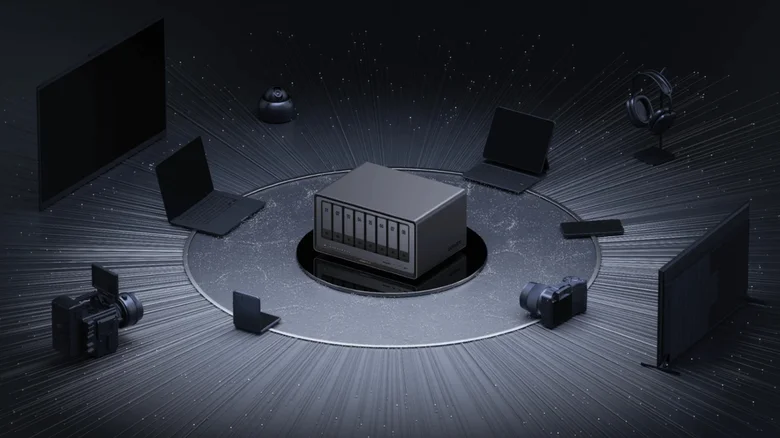
最直接的用法,是通过HDMI把NAS接到外接显示器、电脑屏幕或投影仪上,观看设备里存的媒体文件。这样不一定非要智能电视或Roku之类的串流设备。不过操作不算“即插即用”:接上屏幕后,系统会提示你用Ugreen手机App播放媒体;在App里选择通过HDMI投屏,手机就相当于遥控器,用来浏览媒体库和控制播放。已经连了HDMI还得掏手机,确实有点绕,但NAS没有实体遥控器,这基本是唯一操作方式。
如果同时接上屏幕和键盘,HDMI口还能解锁更高级的玩法:进入BIOS和终端。平时未必用得上,但更换系统、排查启动问题,或不想走SSH远程连接却要改高级设置时,这些功能就很必要。
进BIOS的方法是:连接屏幕后启动NAS,一开始就反复按Ctrl+F12,进入BIOS设置界面后用键盘操作。若准备改BIOS设置,建议先到“Advanced”选项卡找到“Watchdog Settings”,禁用“Watch Dog Control”,否则NAS可能在设定时间后自动重启。
终端方面,官方没有明确文档,但有Ugreen NAS用户反馈,接上屏幕和键盘后按Ctrl+Alt+F1可调出终端;不同型号可能使用不同功能键。默认情况下,访问Ugreen NAS终端要通过局域网内另一台电脑的SSH客户端,所以直接在NAS上操作更省事。但终端里的高级设置风险不低,不熟悉就别乱改,否则可能带来很难修复的问题。