
每次拿起一根USB线,你是不是也有点懵——明明长得差不多,有的能传文件快如闪电,有的连个显示器都带不动,还有的插上电脑甚至不给充电?别怪自己眼拙,实在是USB这些年改名改得太勤,连颜色和符号都“内卷”起来了。
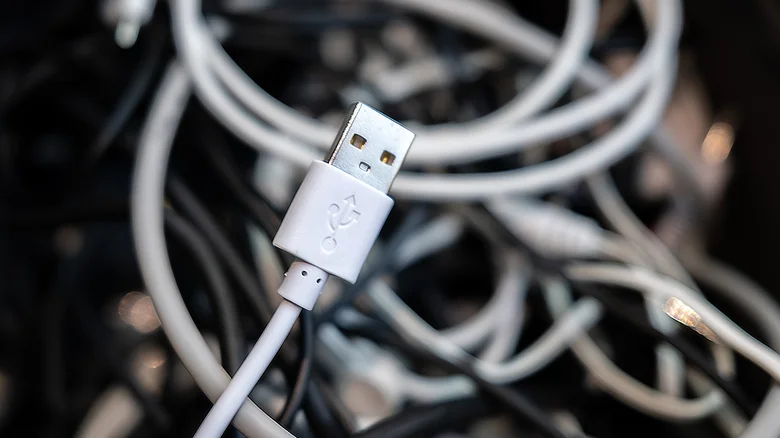
其实,要搞清楚一个USB接口到底有多能打,根本不用背历史书。记住下面几条“速查法则”,下次买线、插口,心里就有底了。
看懂三叉戟旁边的“小字”
USB那个经典的三叉戟logo,从90年代末就跟着了。如果光溜溜一个叉,旁边啥也没有,那基本就是USB 2.0——理论速度480Mbps,传个大文件能等到你泡面都坨了。现在它只适合接鼠标、键盘这种“慢性子”设备。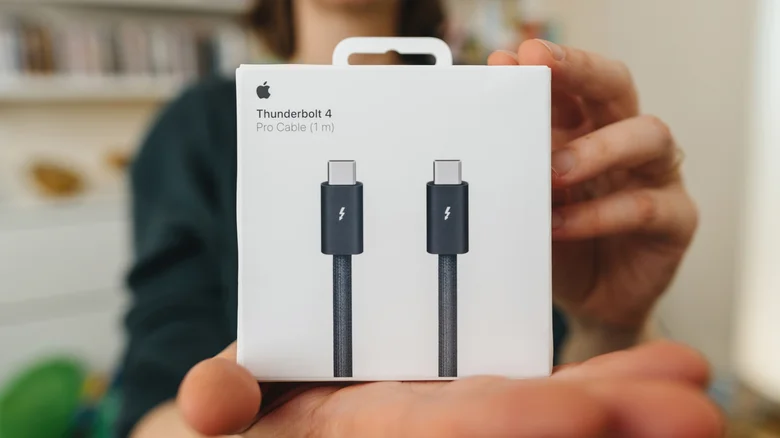
要是三叉戟旁边多了“SS”(SuperSpeed)和一个数字,比如5、10、20,那就是USB 3家族了。别管它以前叫3.0、3.1还是3.2,现在官方统一叫法就是USB 5Gbps、10Gbps、20Gbps,数字越大越快。从2022年起,你就认这个数字就行,简单粗暴。
颜色只能当参考,别全信
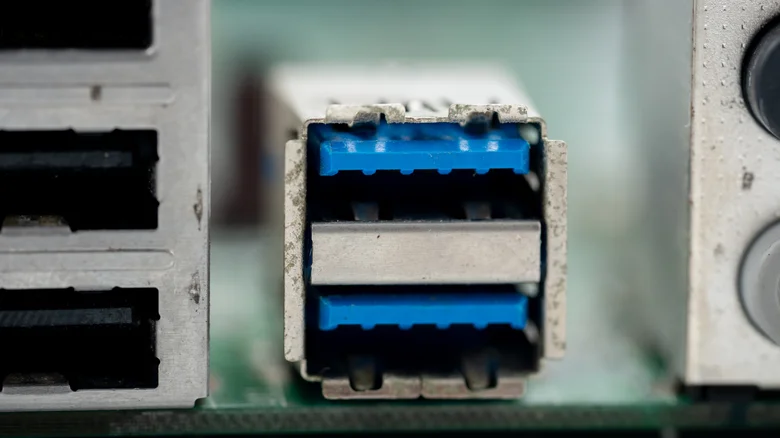
坊间流传看颜色辨速度,其实官方只认三种:黑色/白色 = USB 2.0,蓝色 = USB 5Gbps(原3.0)。至于红色、黄色、紫色,那是厂商自己加的“私货”——红色通常代表高速(10或20Gbps)且关机也能供电,黄色也是关机供电但速度可能只有2.0或5Gbps。不过,现在官方更推荐直接看符号,颜色越来越不靠谱了。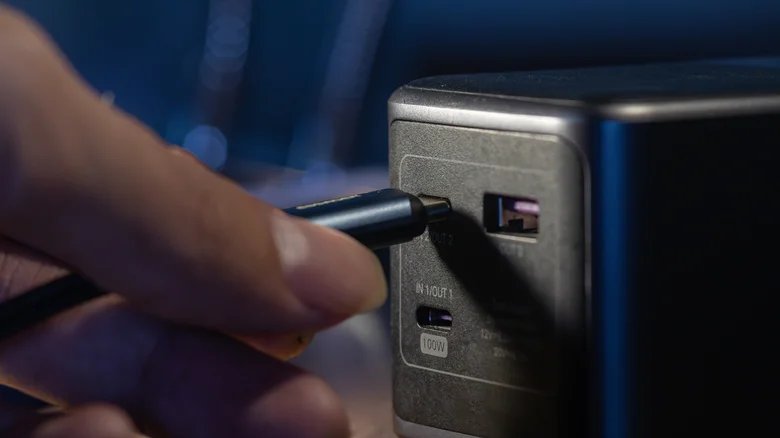
最新王者:USB4,但只认C口
目前最快的当属USB4,第一代能到20或40Gbps,第二代(2022年)直接飙到80Gbps。什么概念?传100GB电影,USB 2.0要28分钟,USB 5Gbps要2分40秒,而USB4 80Gbps只要20秒——喝口水都不到。
但注意,USB4必须用USB-C接口,可反过来不成立:不是所有USB-C线都支持USB4,很多C口线还跑着USB 2.0的老速度呢。所以别看到C口就以为很快,得看标识。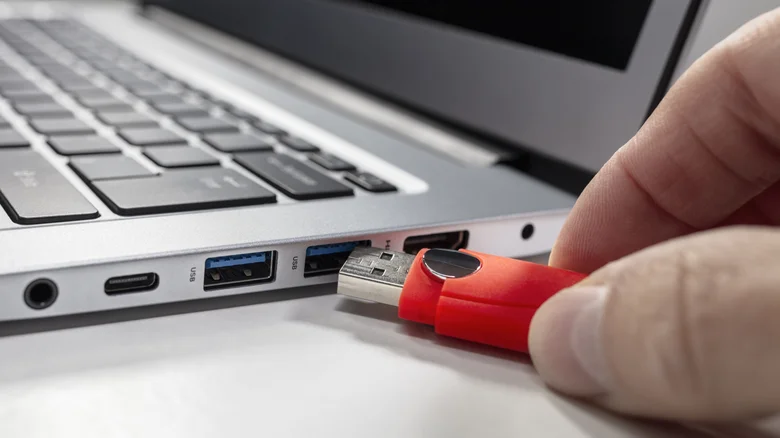
还有三个“彩蛋”符号
-
雷电(Thunderbolt):一个闪电箭头,从第三代开始也用C口。它贵,但强,相当于“USB-C的满配版”,比如保证能带两台4K显示器,而普通USB4未必做得到。
-
PD快充(Power Delivery):标识是个电池图标或“PD”字样,插这个口给笔记本充电最靠谱,能智能调节功率。
-
视频输出(DisplayPort Alt Mode):印着DP标志的C口,可以直接外接显示器。
最后送你一句总结:看接口类型(A还是C) + 看速度数字(5/10/20/40/80) + 看附加图标(雷电/PD/DP),三招下来,什么线都骗不了你。如果设备上啥标都没印,那就翻说明书或去官网查参数,别贪便宜买“三无线”,那种多半是坑。