
前言
很多人以为U盘格式化只是删文件,却忽略了格式选择的致命陷阱——FAT32单个文件不能超过4GB,高清电影或游戏安装包都会报错。文章清晰梳理了NTFS、exFAT和FAT32的适用场景,帮你彻底告别选错格式的尴尬。你是否也遇到过存大文件失败的烦恼?
很多人以为格式化U盘就是“删光文件”,其实远不止这么简单。格式化能把U盘恢复成出厂状态——重写文件系统、清理隐藏的垃圾文件、扫描坏道,甚至让旧数据彻底无法恢复。所以,不管你是旧盘再利用,还是刚拆封的新盘,都强烈建议先格式化再用。
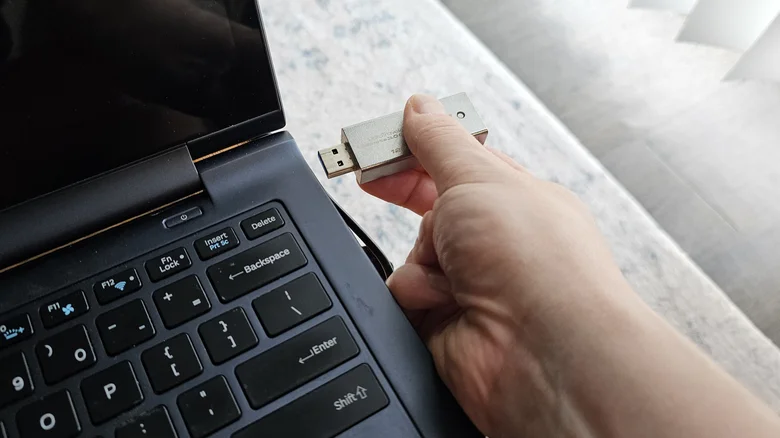
为什么新盘也要格?因为厂商为了兼容老设备,通常默认用 FAT32 格式,虽然哪儿都能插,但致命缺点是单个文件不能超过4GB——你存个高清电影或游戏安装包就直接报错,分分钟让你抓狂。
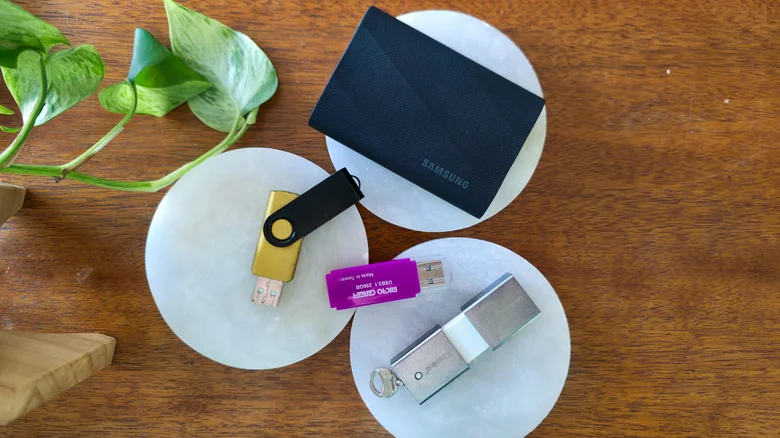
那到底选哪种格式?记住这三句就行:
-
只用在 Windows 电脑之间 → 选 NTFS,功能最全,支持加密和分区。
-
要插安卓手机、Mac、Linux、游戏机或电视 → 选 exFAT,大文件随便放,兼容性最好。
-
除非必须连十几年前的老音响、旧打印机 → 才考虑 FAT32,但千万别存大文件。
实际操作更是傻瓜式:
-
插上U盘,打开“此电脑”。
-
右键点击U盘图标,选择“格式化”。
-
在“文件系统”里按上面的建议选格式。
-
“分配单元大小”保持默认就好(一般32KB或128KB),除非你存的全是几十GB的巨型文件,或者全是几百字节的文本,再手动调。
-
给U盘起个顺眼的名字(卷标),点“开始”,等几秒到几分钟,弹出完成提示就搞定了。
最后两个重要提醒:
-
一定确认盘符,别手滑把电脑系统盘给格了!
-
如果只是日常清空,勾选“快速格式化”就行;但如果要彻底保密数据,取消快速格式化,虽然慢一点,但数据几乎无法恢复。