
晚上准备关灯,智能灯显示离线;摄像头过一会儿又恢复,插座却迟迟连不上。遇到这类情况,先别急着换路由器或升级宽带。设备反复离线可能来自无线信号弱、频段不匹配、周围干扰、连接设备过多,也可能是路由器或设备自身的配置问题。按顺序排查,通常比一次改动多个设置更容易找到原因。
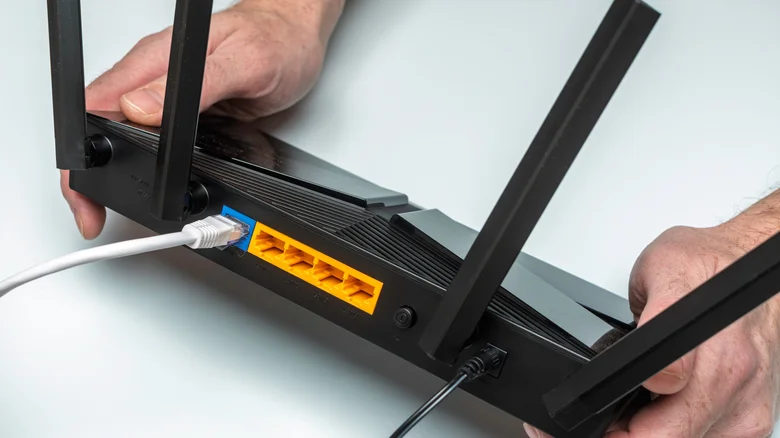
先判断是单台设备掉线,还是整个家庭网络中断
设备离线时,先用手机或电脑检查同一位置的 Wi-Fi 是否还能正常上网,再观察其他智能设备是否也同时断开。如果有线设备也无法上网,或多台设备一起失去网络,问题可能在路由器、光猫或网络服务本身;如果只有某一台设备离线,排查重点则应放在它的信号、兼容性和自身状态上。
再留意掉线是否总发生在同一房间、同一时段,或每次重启后只能短暂恢复。路由器后台的设备列表和系统日志也值得查看:确认设备是否仍连接、掉线前后是否有异常记录。不同品牌的管理页面名称不完全一样,可按设备说明进入后台。
同时检查路由器固件是否有可用更新,并确认电源适配器规格与路由器要求相符。更新和重启可以作为排查步骤,但如果问题反复出现,不宜把“重启后暂时恢复”当作根本解决。
检查 2.4GHz、双频合一与设备兼容性
不少智能灯、插座和摄像头使用 2.4GHz Wi-Fi,但并非所有设备都支持相同的频段或连接方式。配网前应查看设备说明;若设备只支持 2.4GHz,把它连到 5GHz 网络通常无法完成连接。2.4GHz 在家庭中的覆盖往往更容易到达较远房间,但周围同频无线设备较多时,也可能受到干扰。
如果路由器把 2.4GHz 和 5GHz 合并为同一个网络名称,可尝试暂时关闭“双频合一”或“智能连接”,分别设置两个频段的网络名称,再按设备要求连接。这样可以确认设备是否连错频段,也能减少自动切换带来的排查干扰。若分开后仍不稳定,可恢复原设置,避免把单一设置变化误判为最终答案。
若多台 2.4GHz 设备都在相近时间掉线,可在路由器后台查看无线信道设置。先尝试自动选择;若仍有问题,再固定到周围干扰相对较少的信道进行对比,每次只改一项并观察一段时间。路由器界面若提供“无线传输公平性”等高级选项,也可在确认问题集中于旧款或低速设备、且其他排查无效后,按说明短暂调整测试;不同型号的选项和效果并不相同,测试无改善就恢复默认值。
看信号覆盖与连接负载,再决定是否调整设备
如果设备离路由器较远,或隔着多堵墙、金属柜等障碍,信号可能不足以维持稳定连接。可先把路由器放到家中较居中的开放位置,避免塞进封闭柜体或放在大量障碍物旁;同时观察设备所在位置的手机 Wi-Fi 是否也明显变弱。调整路由器位置后,最好只比较同一台设备、同一位置的连接情况。
连接设备数量也需要留意,但后台显示的在线设备数不等于路由器在任何环境下都能稳定承载的数量。除了手机和电脑,摄像头、电视、音箱及各类智能家居设备也会占用无线连接资源;路由器性能、信号环境和设备使用情况都会影响实际体验。若设备列表中出现陌生终端,可检查 Wi-Fi 密码并清理不再使用的连接;若许多设备同时掉线,再结合路由器日志和固件状态判断是否与负载或设备异常有关。
排查时一次只改变一个变量:先确认是否全网中断,再核对频段与设备兼容性,随后改善覆盖、检查信道和连接负载。调整后观察一段时间并记录结果,才能知道哪一步真正有效。若只有某一台设备持续离线,而其他设备正常,也应检查该设备的配网状态、软件更新和厂商说明;更换路由器或升级套餐并不能保证解决所有设备离线问题。