
Keychron 靠机械键盘出名,把高端客制化拉进大众视野,后来做鼠标也成了。现在它盯上了 PC 和笔记本扩展坞。随着 Thunderbolt 5 越来越普及,笔记本接口却越来越少,一根线搞定供电、数据和多屏扩展的需求,正变得越来越强。
Keychron Thunderbolt 5 Dock 名字朴素,能力不朴素。它主打 Intel Thunderbolt 5:80Gbps 数据传输,加速模式可达 120Gbps;支持双 8K 显示器;上行供电 140W,足够大多数笔记本扛住。问题也很直接:键盘圈的成功,能不能复制到生产力外设上?
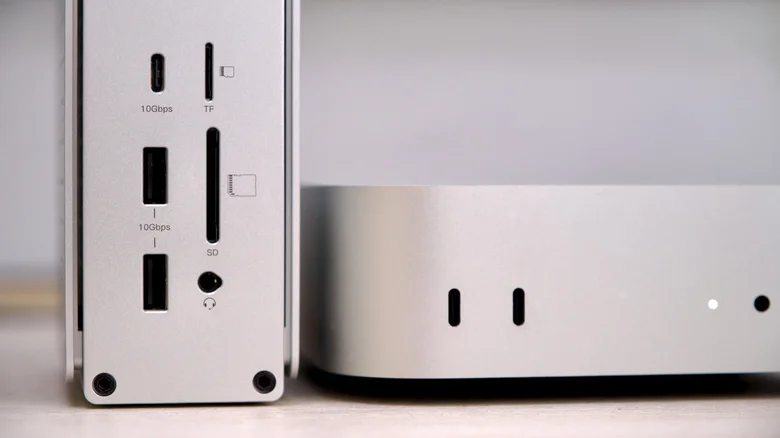
先看接口。它一共给了 14 个连接口。正面有 3 个 USB 3.2 Gen 2,支持 10Gbps,两个 A 口一个 C 口;还有全尺寸 SD 和 MicroSD 卡槽,放在正面这点好评;另外有一个 3.5mm 音频口,内部集成了音频界面,支持在线麦克风,通话、游戏语音都能用,不必再把耳机直接插电脑。背面则是 3 个 Thunderbolt 5,一个上行接电脑,两个下行接高速 SSD 等设备;再加 2 个 USB-A、2.5Gb 网口、Kensington 锁孔和 2 个 HDMI。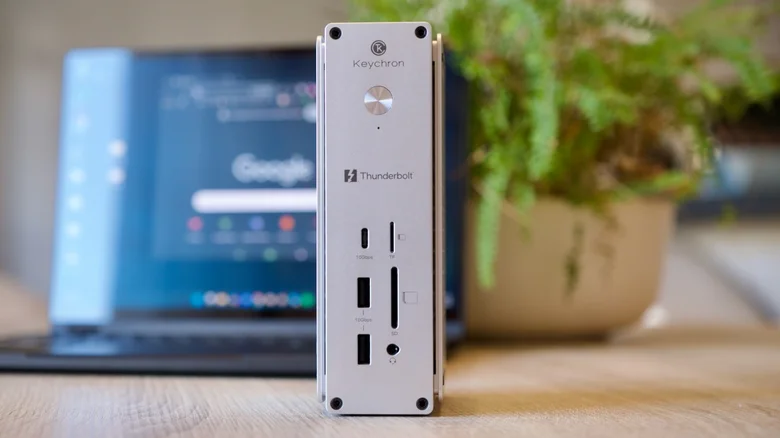
使用体验上,它最多能同时支持四台显示器,但现实没那么简单。macOS 原生不支持通过 HDMI 集线器或分配器扩展多屏,双 HDMI 接 Mac 会变成镜像;想真正多屏,得用一个 HDMI、Mac 自身接口,再加 Thunderbolt。Windows 会灵活一些,双 HDMI 更常见。需要注意的是,HDMI 输出最高只有 4K/60Hz,想要 8K 或高刷,还是得走 Thunderbolt。
对视频工作者来说,这扩展坞的稳定性很加分。相机、SD 卡、各种硬盘来回传素材,它每次都能识别,多源同时传输也基本能跑满速度。另一个小但爽的点是够稳:单手把 MicroSD 按进去,扩展坞不会在桌上滑来滑去。作者提到,自己以前更便宜的 Ugreen 扩展坞,即使上面放着 Mac mini,也不敢保证不移动,甚至唤醒电脑前插卡还可能不识别。
笔记本场景更能体现价值。一台 13 英寸华硕折叠本,接上它之后,能连 Rodecaster、无反相机/采集卡和多台显示器,同时满功率供电,一根线就把小笔记本变成播客和视频工作室。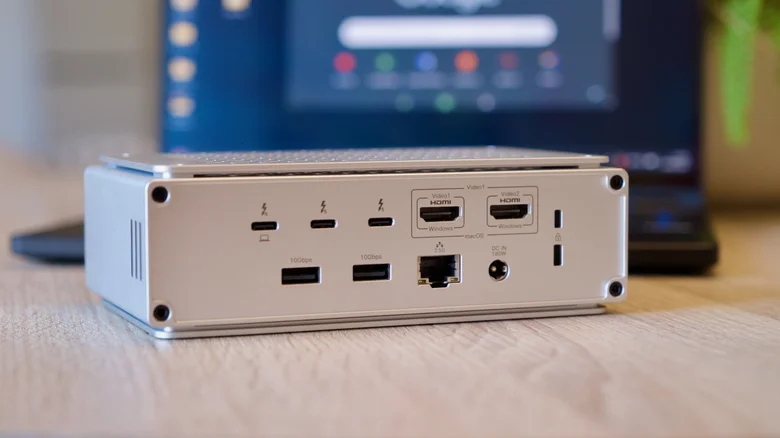
设计也明显走苹果风:拉丝铝机身,放 Mac 旁边不违和,配 Windows 笔记本也不突兀。两侧有橡胶脚垫,可以竖放也可以平放,空间和视觉偏好都照顾到了。侧面 CNC 切割面板既好看又兼职散热,所以整机无风扇,运行安静。
竞品方面,CalDigit TS5 卖 399 美元,雷蛇 Thunderbolt 5 Dock Chroma 卖 379 美元,后者多了 SSD 插槽和 RGB,也有更多 C 口,但两者都砍掉了 HDMI。Anker Prime TB5 同样 399 美元,接口接近 Keychron,只是用 DisplayPort 替代第二个 HDMI,正面两个 USB-C,SD 卡槽在侧面。Keychron 的双 HDMI 算是突出卖点,毕竟省下一个 Thunderbolt 口给别的设备。
总结一下,Thunderbolt 5 扩展坞正在成熟,最后怎么选,主要看你的具体需求和预算。Keychron 第一次做扩展坞,思路意外地聪明:没有哪一项能碾压全场,但一系列实用选择和硬件经验,凑成了一款好用且价格合理的产品。没有 NVMe SSD 插槽可能有点遗憾,但也可能把价格推高;有人会想要 10Gb 网口、正面多一个 C 口,或者 DisplayPort。对创意工作者和复杂多屏用户来说,这款扩展坞的吸引力很实在。Keychron 的硬件功底体现在做工和设计上,价格不算低价,但定位刚刚好。