
显示器背面或侧面的USB口,真不是给显示器自己用的。它们更像是把电脑的USB接口“搬”到了桌面上:键盘、鼠标、摄像头、U盘插上去,数据最后还是传给电脑。
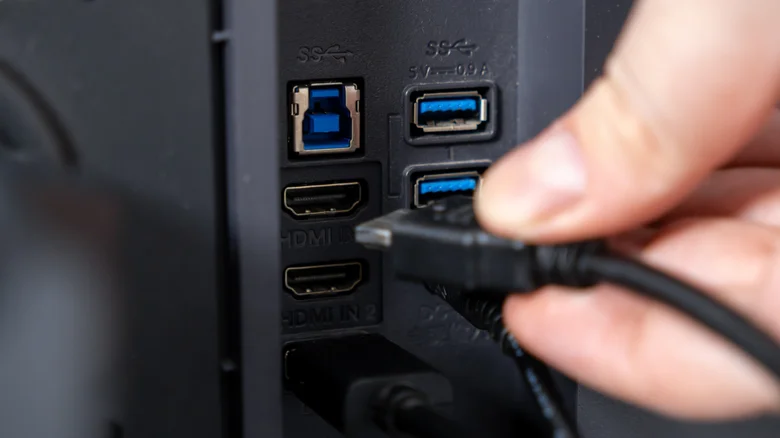
但不同显示器,玩法完全不一样。
先搞懂:上行口和下行口
带USB Hub的显示器,连接分两个方向。
上行口负责连电脑,是数据从显示器回传的通道;下行口负责插外设,鼠标、键盘、U盘都走这里。数据先进入显示器Hub,再通过上行连接到达电脑。
所以,不是有两个USB口就一定能随便插。有的显示器是两个下行USB-A加一个上行USB-B,有的则用USB-C做上行。具体看接口标识和说明书,别靠猜。
HDMI/DP和USB-C,差别很大
如果你用HDMI或DisplayPort连显示器,注意:标准HDMI/DP线不传USB数据。也就是说,显示器上的USB口想工作,通常还得再接一根USB上行线。很多人发现“显示器USB口没反应”,原因就在这。
USB-C则可能一根线全包。支持DisplayPort Alt Mode的USB-C能同时传视频和数据,USB Power Delivery还能给笔记本充电。但别以为所有USB-C都一样,它只代表接口形状,不代表支持USB 3.2、USB4或PD。功能强弱,因设备而异。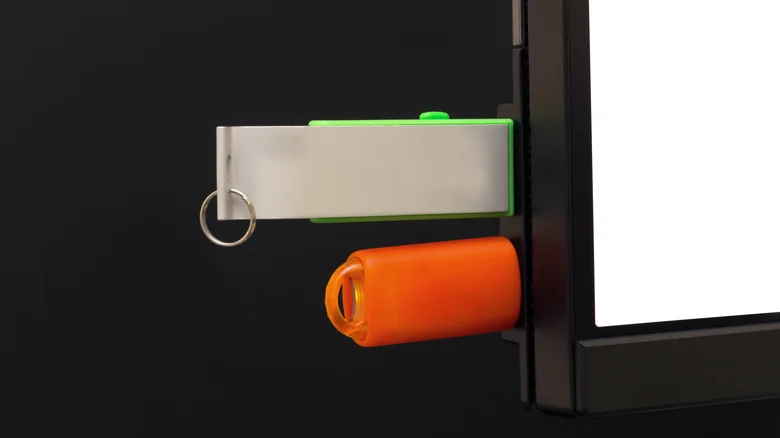
这些USB口怎么用最舒服?
最简单:把固定外设长期插在显示器上。键盘、鼠标、无线接收器、摄像头,这些对速度不敏感的设备最合适。笔记本带出门再回来,只要接上显示器的上行线,所有外设一起恢复,不用一个个拔插。
临时存储也方便。侧边USB口比台式机背后好够得多,插U盘、移动硬盘很顺手。但要注意带宽:显示器下行口共享上行USB的带宽,如果上行速度慢,传大文件就会卡成瓶颈。所以它更适合快速拷点文件,不适合天天搬几百GB。
有些下行口还能充电。显示器待机时是否继续供电,看型号和设置。比如戴尔部分显示器有“其他USB充电”选项,可以控制待机时USB口是否通电。
如果你用USB-C显示器,桌面可以非常干净。一根线同时传画面、连外设、给笔记本供电。部分便携显示器也走这个思路,特别适合不想带一堆转接头的人。
还有一种进阶玩法:带KVM切换器的显示器。两台电脑共用一台显示器、键盘和鼠标,工作机和个人机一键切换,外设不用来回插。
避坑:USB-C口不一定一样
外观相同的USB-C口,能力可能完全不同。有的支持视频和充电,有的只是普通下行USB。速度也可能有差,所以看标识和说明书,比看接口形状靠谱。
带宽也可能需要取舍。有些USB-C显示器让你在显示带宽和USB速度之间选。比如戴尔U3223QZ,高分辨率模式会把USB降到USB 2.0速度,高数据速度模式才给USB 3.0带宽,甚至影响内置摄像头能不能拍4K。外接硬盘或摄像头异常慢时,先查查这个设置。
当然,显示器Hub不必包办一切。缺网口、SD卡槽,或者接口不够,加个独立USB-C扩展坞就行。但如果只是键盘、鼠标、U盘这些桌面常驻设备,显示器上的USB口,很可能已经够你省掉一个盒子、一堆线了。