
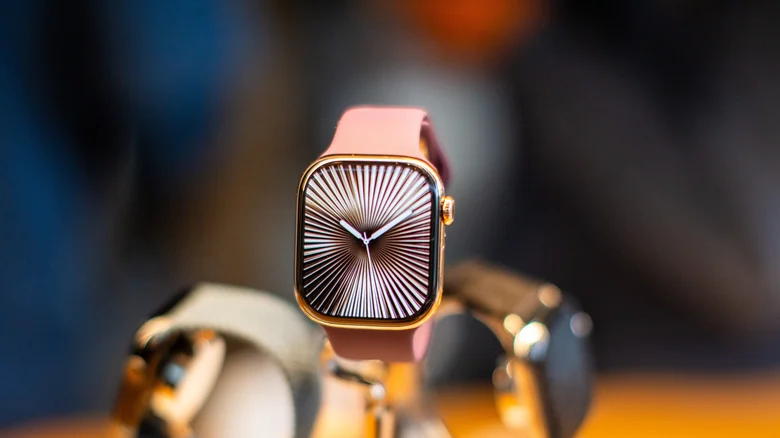
买 Apple Watch 图啥?好看、好用、还能秀。可天天盯着同一张表盘,再高级也容易腻。换表带当然能换心情,但真正的“换脸”大法,藏在表盘设置里。苹果给了几百种选择,还能用你自己的照片,不学学就亏了。
第一步:别瞎按,先打开 iPhone 上的 Watch App
所有定制都从这里开始。这个 App 是总控台,只要手表和手机配好对,同步好日历、消息,后面怎么改都顺手。记得把系统和 App 都更新到最新,功能才全。
第二步:换表盘,就像换手机壁纸一样简单
打开 Watch App,点“Face Gallery”(表盘图库),里面按类别分好了一堆表盘——运动风、数字风、艺术风,甚至耐克和迪士尼联名款。滑到底部点“查看全部”,挑花眼也不怕。看上哪个,点“获取”就自动存到你的收藏里,随用随换。
第三步:把自家爱豆或猫主子放上表盘
想更个性?直接用相册照片。在“Face Gallery”里选“照片”类别,可以设置成随机播放“精选照片”、指定人物,或者某个相册。最多选24张,点“添加到手表”,每次抬腕都可能看到不一样的那张。还有个快捷操作:相册里打开一张图,点分享按钮,滑到底部选“创建表盘”,一秒搞定。
第四步:切换表盘,只需一个长按
手表上长按当前表盘,等它缩到中间,左右滑动就能挑你收藏里的任何一款,随手换心情。
第五步:加点“小部件”,表盘秒变信息中心
表盘上那些小图标叫“复杂功能”(Complications),能显示日历、指南针、导航、潮汐、空气质量,甚至月相。想加哪个,直接在表盘上点对应位置,或者进 App 里选,超灵活。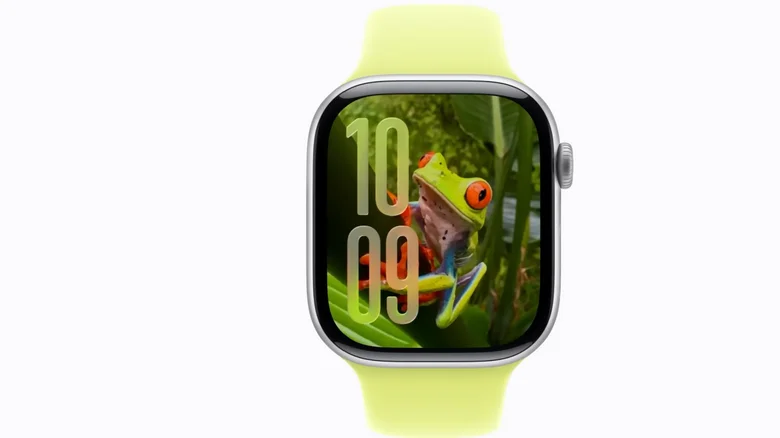
第六步:管理你的表盘收藏,删减排序随你
不想戴的,手表上长按后上滑删除;手机 App 里也能删。排序直接拖拽就行,把最常用的放最前面。
总之,花几分钟调一调,你的 Apple Watch 就能从“大众脸”变成“独家定制”。赶紧动手,别让你的手表再素颜了!