
关于苹果产品的“隐藏”功能,人们总爱津津乐道。但事实上,每一代硬件和软件都被研究得透透的,没什么真正的秘密。不过,确实有一些工具不太起眼。如果你喜欢发掘这些冷门功能,下面这10个Apple Watch功能值得一试。
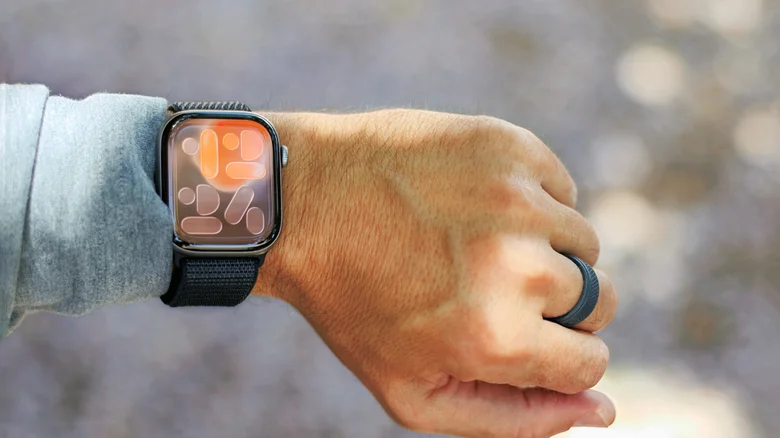
1. 解锁你的Mac
这是个2016年随macOS Sierra推出的老功能,但依然好用。戴上Apple Watch,靠近Mac,就能免输密码自动登录。手表会轻震一下,告诉你门已打开。
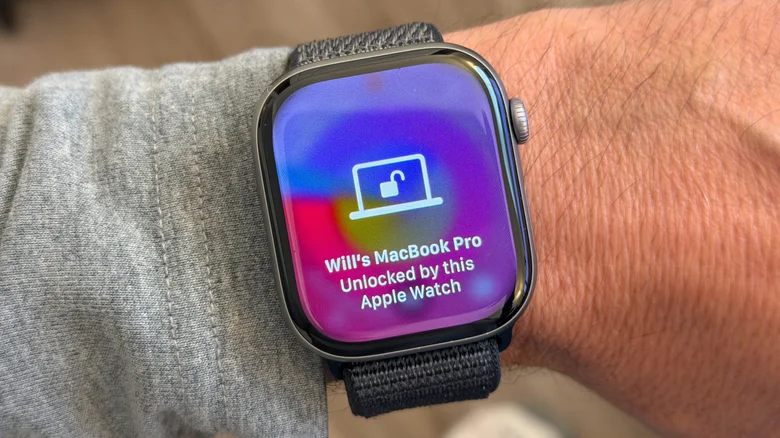
如今多数MacBook都带Touch ID,这让该功能没那么必要了,但对没有指纹识别的机型(如入门级MacBook Neo、旧款MacBook,或外接显示器的台式机/合盖模式下的MacBook)仍然很实用。另外,如果你因故无法使用指纹传感器,它也能救急。
顺便说,Auto Unlock还能认证管理员级操作——基本上Touch ID能干的事,它都能干。
开启方法:Mac上进入“系统设置 > 触控ID与密码”,打开手表名称旁的开关。需要Mac和手表都开启Wi-Fi和蓝牙,且登录同一Apple账户,手表需已设置密码。
2. 迷路时原路返回
手表自带的“指南针”App里有个“回溯”功能,能记录你的行走路径,迷路时可沿原路返回。适用于Apple Watch Series 6及后续机型,或Apple Watch SE,需运行watchOS 10或更新版本。
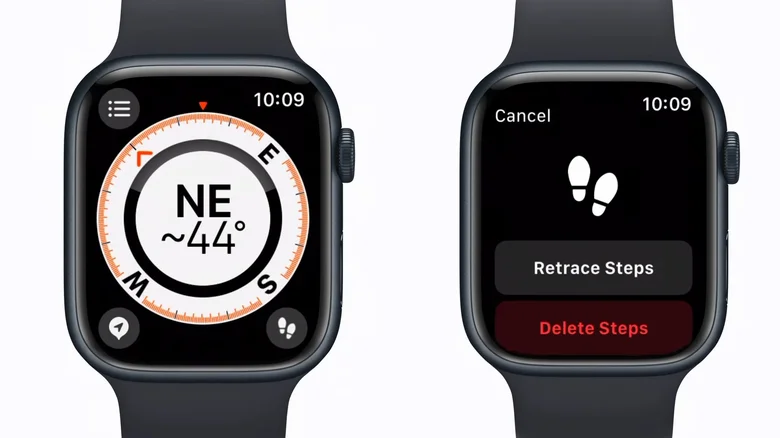
默认情况下,在偏远地区开始体能训练时,手表会自动开始回溯(可在“设置 > 指南针”中确认“回溯”开关已打开)。但户外探险容不得闪失,建议手动启动。
最简单的方法是把“回溯”快捷方式加入控制中心。Apple Watch Ultra用户还可设置操作按钮来启动回溯(“设置 > 操作按钮 > 操作 > 回溯 > 记录路径”)。
想返回起点时,点按指南针屏幕右下角的暂停按钮,再选“沿原路返回”,跟着箭头走即可。
3. 手势控制手表
新款Apple Watch支持单手操作。双指互点两下,可滚动智能叠放小组件、播放/暂停媒体、接听电话。
用食指和拇指快速捏合两次即可(刚开始有点别扭,用多了就自然了)。我特别喜欢在厨房双手沾满东西或遛狗时用它查看通知或回复信息。
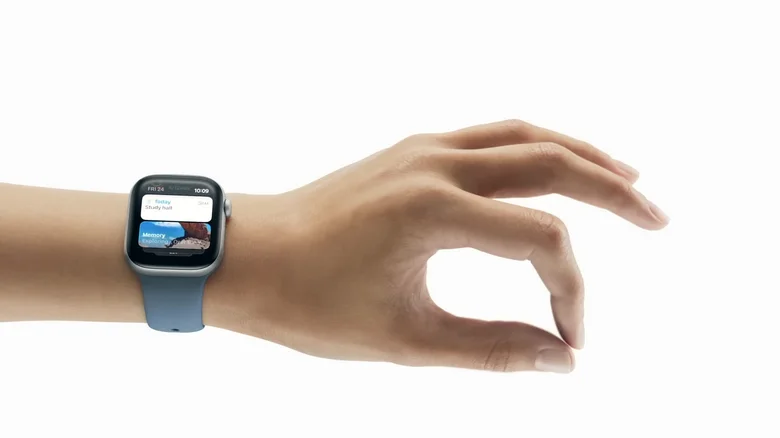
watchOS 26还新增了“手腕轻扫”——快速向内转动手腕再收回,类似返回键,可关闭当前界面回到表盘,也能静音来电、停止计时器、关闭通知。
双指互点和手腕轻扫需Apple Watch Series 9或后续机型(Apple Watch SE 3和Ultra 2及后续也支持)。可在手表“设置 > 手势 > 双指互点”中自定义(或通过iPhone上的Watch App设置)。
还有一个从初代就有的手势——“覆盖静音”。来电或计时器响起时,用手掌覆盖屏幕约三秒即可静音。注意,这不会关闭提醒,只是静音。
此外,残障人士或希望更充分单手操作的用户,还可开启“辅助触控”,模拟点按、旋转数码表冠、切换屏幕等操作。在手表“设置 > 辅助功能 > 辅助触控”中激活。
4. 用Apple Watch遥控相机快门
拍合照或远距离自拍时很实用。把iPhone架好,走进画面,用手表遥控快门。
watchOS 26中,打开手机相机时,手表表盘底部会出现智能叠放提示,点按即可打开“相机遥控”App;也可在应用列表中找到它(灰色图标,带黑色相机)。打开后,手表会显示实时取景框,方便构图。
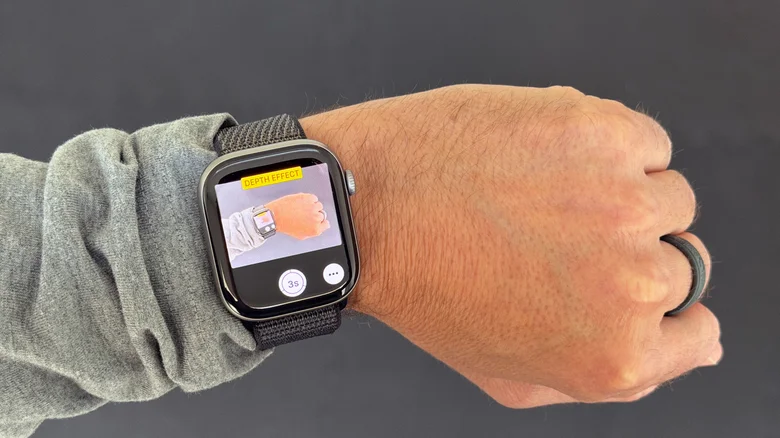
右下角的三个点可调出菜单,选择倒计时或即时拍摄,还能切换前后摄像头。点按手表快门按钮或使用双指互点手势都能拍照。
5. 黑暗中寻找手机
你可能已经知道,手表能呼叫丢失的iPhone:按侧边按钮打开控制中心,点按那个带声波的手机图标,手机会发出响声,手表还会显示距离引导你。
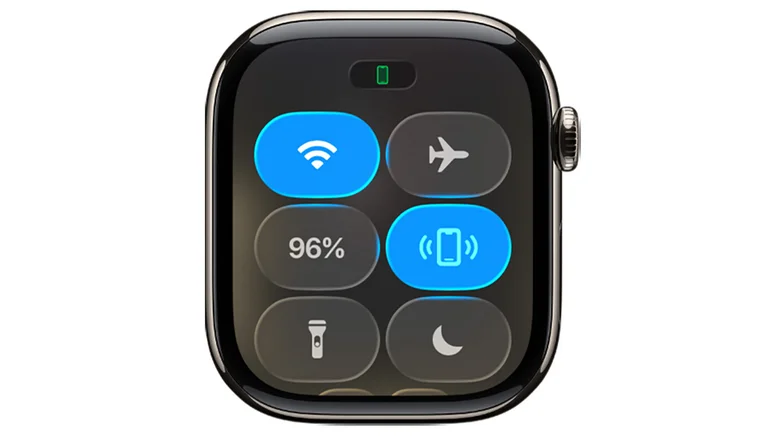
但如果你在黑暗房间里,还能同时打开手机闪光灯。在开始呼叫后的界面上,长按同一个图标,手机闪光灯就会亮起,给你额外视觉提示。
6. “对讲机”即时通话
“对讲机”App(黄色图标,内有黑色对讲机)让你与同样佩戴Apple Watch的朋友建立类似对讲机的连接,不用打电话,沟通快捷。
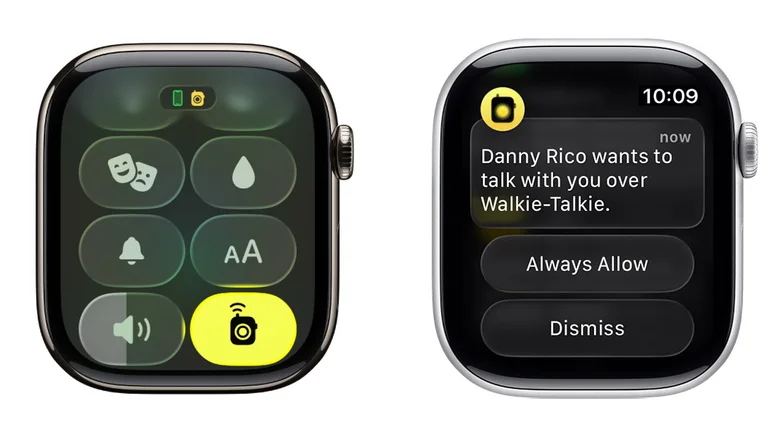
打开App,滑动联系人添加好友,对方接受邀请后,名片变为黄色即可通话。使用时,选择联系人,按住说话按钮讲话即可。对方如果在可接收状态,手表会自动打开App播放你的语音,轮流通话。
你可以在App内或控制中心设置自己的“可用”状态,避免不合时宜的干扰。通话或手表处于影院模式时,不会收到对讲消息。
7. 给计时器命名
手表上的“计时器”App很常用,但如果同时开多个计时器,容易混淆。用Siri创建计时器时,可以给它起名字(iPhone上也适用)。
例如:“Siri,设置一个煮意面计时器,8分钟”;“嘿Siri,设置一个酱汁计时器,15分钟”;“Siri,设置一个煸炒计时器,5分钟”。每个计时器顶部都会显示名称,不会搞混。
8. 轻触支付
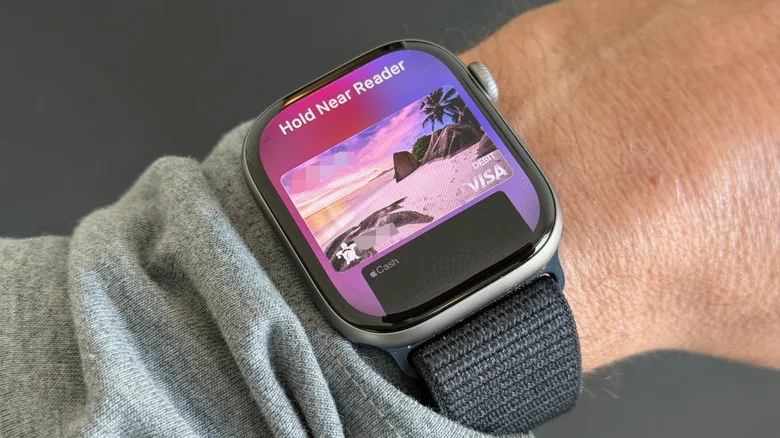
这个你可能已经知道,但很多人确实不了解。在手表上设置Apple Pay后,就能用可穿戴设备进行非接触支付,连手机都不用掏。
在iPhone的Watch App中,下滑到“钱包与Apple Pay”,确保已添加至少一张卡;或在手表上的“钱包”App中查看。若未添加,会有相应选项。
付款时,双击手表侧边按钮,选好卡片,将手表靠近读卡器几厘米内,听到提示音并看到屏幕确认即可。
9. 语音报时
如果你更想听时间而不是看,手表也能做到。双指按在表盘上稍等片刻,Siri就会读出当前时间。
该功能默认开启,若没反应,可在手表“设置 > 时钟”中打开“报时”。
10. 向爱人发送心跳
这个功能新颖多于实用,但依然是与远方爱人传递温情的特别方式。通过“数码点触”,你可以将带有震感的心跳发送给伴侣、家人或朋友。
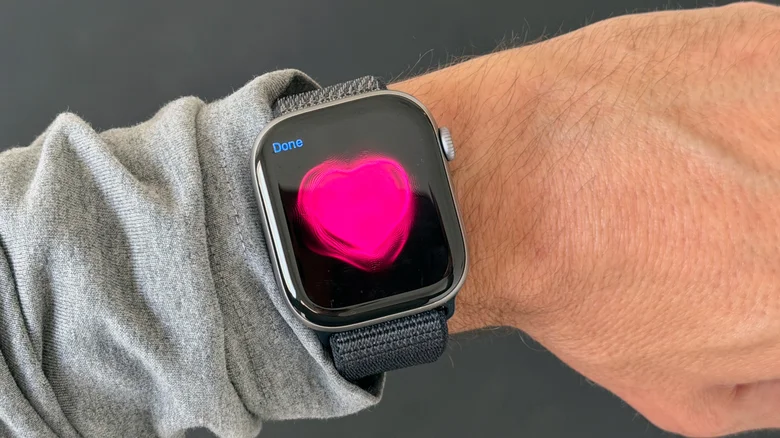
在手表“信息”App中,选择对话线程,点按输入框旁的“+”号,选择“数码点触”。在下一界面,双指按住屏幕,直到看到红色心跳并感受到触感反馈,点按“完成”,然后发送。对方打开该数码点触消息时,手腕上会感受到你的心跳。
如果对方没有Apple Watch,也能在手机上看到心跳动画,但感受不到触感,效果稍逊。