
你的iPhone主屏幕,是不是有些App不太想让人看见?
以前我们只能把它们塞进文件夹,假装不存在。但iOS 18终于给了个官方“隐身术”——长按图标,选“需要面容ID”,再勾上“隐藏并需要面容ID”,这App就瞬间从主屏幕、搜索栏和通知中心里蒸发了。每次想打开,都得再刷一次脸或输密码,金融软件、私密日记之类的,终于不用再担心被随手翻到。
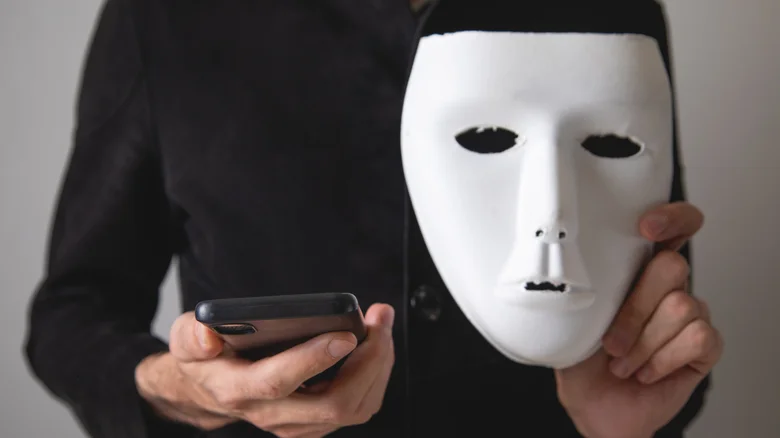
不过,这套“隐身”并不是把App从手机里删掉,而是把它关进一个叫“隐藏”的专属文件夹里——就在App资源库的最底部,滑到最右页就能看见。那个文件夹永远显示为空白,点进去必须验证身份,打开里面的任何一个App还要再验一次,双重保险。想恢复?在隐藏文件夹里长按它,选“不需要面容ID”,它就会自动回到主屏幕顶端,再拖回原位就行。
但要泼盆冷水——这招并不完美。
只要别人知道你的锁屏密码,照样能摸进“设置 > App > 隐藏的App”里看到完整清单。而且,“屏幕使用时间”里的用量统计、“电池”里的耗电排行,也都会如实记录这个隐藏App的行踪,只要有数据就藏不住。另外,App Store的购买历史也会留下下载记录,想清理的话,得去头像 > App与购买历史里向左滑动手动“隐藏”,但这只能让家人共享组里看不到,自己随时能取消隐藏,纯粹是整理列表用的。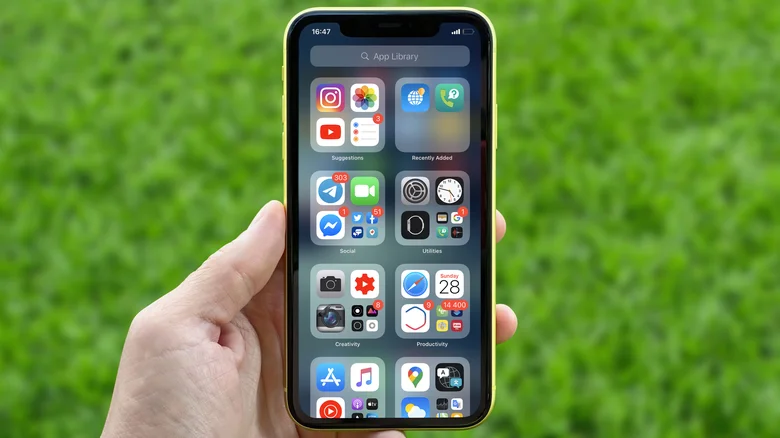
如果你不是为了防人,而是为了管住自己,那还有更狠的:
去“屏幕使用时间”设定每日限额或停用时段;或者直接关掉某些系统App的入口;嫌推送烦,就去通知设置里精调;不想让Siri瞎推荐,就在“Apple智能与Siri”里关掉对应开关;不想搜索结果里冒出它,就去“搜索”设置里把两个滑块全关掉。隐藏App会自动帮你把这些都关了,但如果你只想管住推送、不想藏图标,也能单独操作。
总而言之,隐藏App不是金钟罩,但足够挡住绝大多数好奇的目光和随手乱翻的尴尬。要是还嫌不够,记得顺手把“失窃设备保护”也打开,安全感直接拉满。手机是你的,想让谁看、不想让谁看,你自己说了算。