
今天聊一个很多人听过但没试过的功能,USB网络共享。
说人话就是:用数据线把手机的网络“借”给电脑用。别觉得古老,小V我出差时经常用它救急,尤其在一些WiFi挤爆的会场,有线连接真的稳到哭。
为什么小V偏爱有线?
无线热点虽然方便,但有几个硬伤。干扰大,人多的地方,2.4GHz频道堵成狗,延迟飘得想砸电脑。耗电快,开WiFi热点,手机分分钟变暖手宝,电量哗哗掉。虽然被蹭网的概率低,但心里总觉得不舒服。
而USB共享的好处是稳如狗,物理连接几乎无丢包,视频会议不卡顿。它还是隐身模式,不广播SSID,别人搜不到你的网络,隐私加分。边用边充,只要电脑USB口供电,手机电量不降反升,完美。
但小V要提醒,它不适合多设备,最多给一台电脑用。想同时给平板和笔记本上网,还是老老实实开WiFi热点吧。
先泼冷水,小V踩过的坑
安卓用户注意,你的安卓手机没法通过USB给Mac共享网络,这是系统限制,别问我为什么,问苹果。但安卓到Windows、iPhone到Mac或Windows都没问题。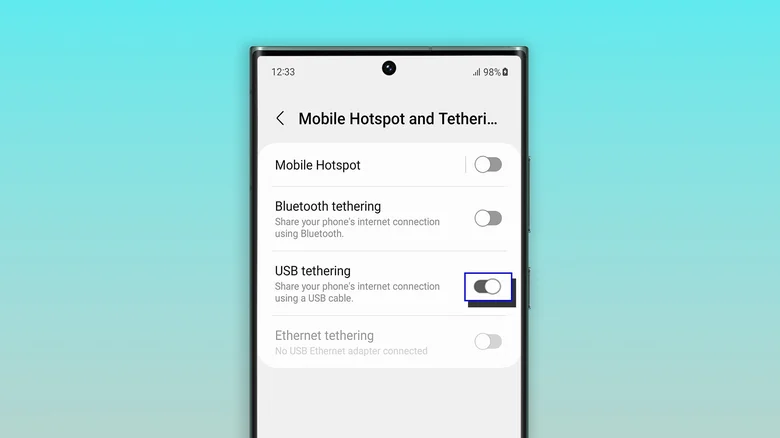
另外,iPhone连Windows电脑时,建议提前装好微软商店的“Apple Devices”或iTunes,否则驱动可能认不出来。
小V手把手教你设置
安卓到Windows的通用步骤
用数据线连上电脑,重点是一定要用支持数据传输的线,那种5块钱的纯充电线会让选项变灰,小V第一次就翻车了。
手机打开设置,找到网络和互联网,再点热点和网络共享,部分品牌在“连接”里。快捷方式,下拉通知栏,长按“热点”图标就能直达。
打开“USB网络共享”开关。如果灰色点不动,换线,换线,换线。
iPhone到电脑,无论是Mac还是Win
数据线插上。
手机弹出“信任此电脑?”点“信任”并输密码,Mac上若弹出“允许配件连接”,也点允许。
进设置,点个人热点,首次用的话,先去蜂窝网络里“设置个人热点”。
打开“允许其他人加入”,瞬间联网。
小V的额外忠告,血泪教训
流量刺客。电脑后台的Windows更新、OneDrive同步、Steam自动下载,分分钟吃掉几个GB。建议先在电脑上设置“按流量计费”的网络,暂停自动更新。小V曾经半小时烧掉5个G,心疼死。
运营商政策。有些套餐对热点流量单独计费,甚至不支持。出发前打客服问清楚,别月底看到账单傻眼。
有线不等于信号好。别指望USB能让信号增强,手机在电梯里照样没网。稳定是指连接不掉线,网速上限还是取决于基站信号。
最后小V说两句
USB网络共享不是万能的,但它是一个靠谱的备胎。当你遇到公共WiFi慢到怀疑人生,或者无线热点总断连时,掏出数据线插上,世界瞬间清净。