
Emoji 和 GIF 固然好用,但新表情更新慢,数量也有限;GIF 虽多,却不一定总能找到完美契合心情的那一张。如果你想要更私人、更贴合你和朋友之间“梗”的东西,那一定要试试 iPhone 上的贴纸功能。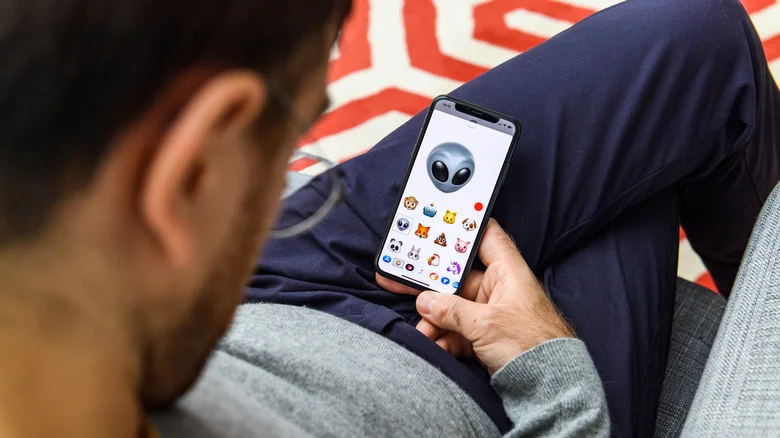
这些自定义“可粘贴”图片用起来很有趣,尤其是在“信息”App 里——甚至在其他地方也能用。只要用自己或朋友的照片,就能轻松做成搞笑反应图,无需任何修图技能,连实况照片都能变成动态贴纸。一张恰到好处的贴纸,能在群聊里引爆笑点,成为朋友间的专属梗。制作后会保存在你的贴纸库里,随时复用。管理也很简单,不喜欢的随时删掉。一旦你开始用,朋友们多半也会跟上,聊天自然越来越有趣。
如何制作贴纸
有两种途径:
方法一:通过“照片”App
打开“照片”,选一张主体清晰(人、动物、手或物体)的图片。长按想要抠出的主体,等它闪烁一下,旁边弹出菜单后,选择“添加贴纸”即可。如果没反应,换一个更突出背景的元素试试。同一张图有时能做出多张贴纸。若是实况照片,默认会做成动态贴纸;若想静态,可关闭左上角的“实况”选项。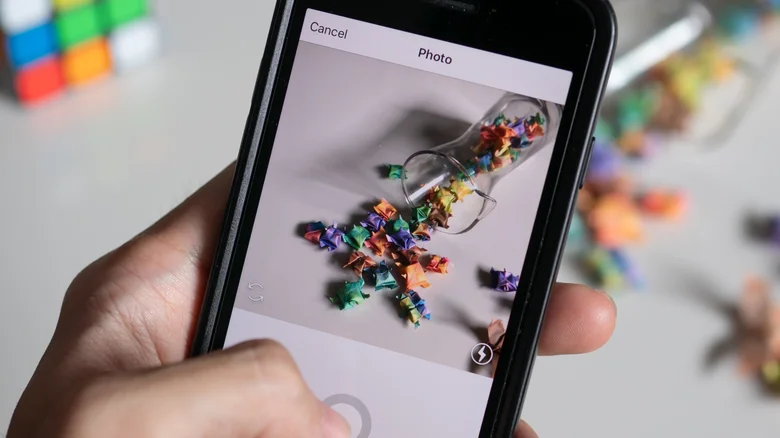
方法二:通过“信息”App 的贴纸菜单
在聊天中点击输入框左侧的“+”号,选择“贴纸”。然后在贴纸列表里点击“+”号,打开相册——此时系统会自动高亮可提取的元素,无需长按。点选一个,再点底部的“+”号,就能加入你的贴纸库。
发送与管理贴纸
在“信息”中最适合使用贴纸。打开同一“+”菜单就能看到所有贴纸。
-
管理:长按任意贴纸,选择“重新排列”,进入“抖动模式”(类似整理主屏幕),可拖动排序,或点“-”号批量删除。
-
添加效果:同样长按并选“添加效果”,可套用“轮廓”“闪光”等样式,有的还会随手机转动呈现全息卡牌般的光泽。
发送方式:
-
直接点按贴纸,它会像图片一样加入消息草稿。
-
更有趣的是,长按贴纸“揭起”,然后拖拽到聊天对话框上,就能“粘贴”在文字或图片之上——比如让宠物乱入风景照,或把朋友搞怪的脸贴在消息上作反应。
注意:贴纸在 iMessage(蓝色气泡)中体验最佳;在 RCS 聊天(与安卓用户)中能发送,但“揭起粘贴”功能可能失效;普通短信因大小限制,贴纸可能变模糊。
其他使用场景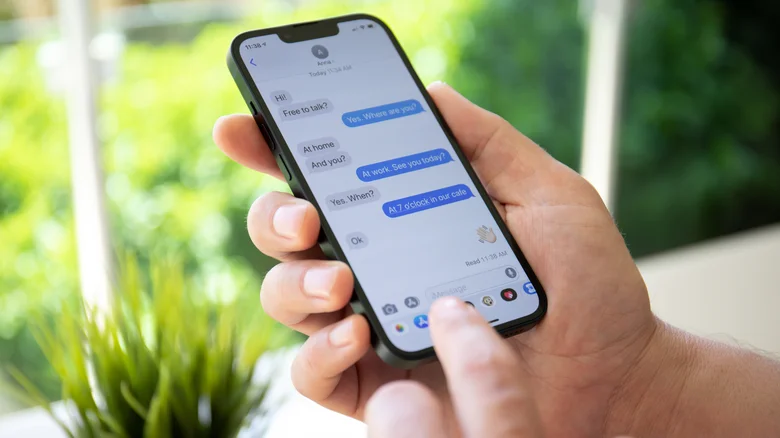
不止“信息”,其他 App 也能用:
-
第三方聊天(如 WhatsApp):点击键盘左下角的表情按钮,切换到“贴纸”标签即可选用(但无法像 iMessage 那样粘贴在消息上)。
-
支持“标记”模式的 App(如“照片”编辑、邮件、备忘录):在“标记”模式下,点底部“+”号选“添加贴纸”,即可移动、缩放、复制贴纸,编辑后保存即可。
此外,贴纸菜单里还能看到 Emoji(每个表情都可当贴纸)、Genmoji、Memoji,以及已安装应用提供的贴纸包(比如我手机上的美国航空、维基百科、塔可钟等)。点最右“编辑”可整理贴纸包,底部“获取贴纸 App”可探索更多。