
作为每天和电子书打交道的数码博主,我太懂那种一唤醒Kindle就看到促销广告的烦躁了。今天咱们就一次性解决这个问题,手把手教你怎么把休眠屏换成自己喜欢的模样——既有官方正道,也有不用越狱的“野路子”。
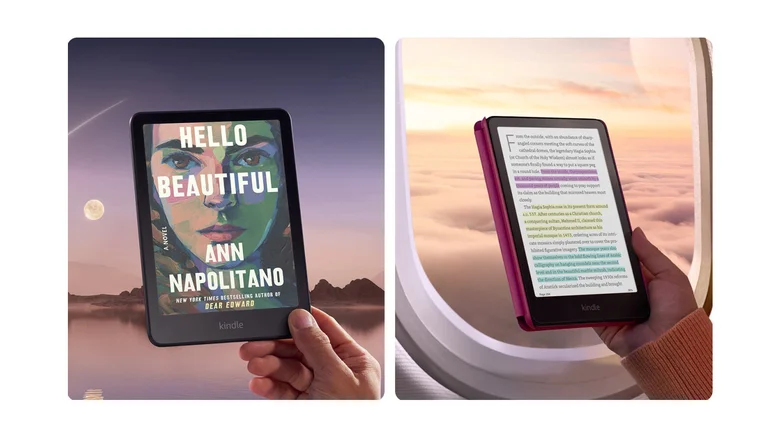
很多小伙伴买的“特惠版”Kindle,当初便宜了20美元,代价就是锁屏永远轮播亚马逊的推荐。只要广告在,自定义就是做梦,所以第一步必须是付费移除。
操作不复杂:电脑上登录亚马逊官网,进“管理内容和设备” → 选你的Kindle → 底部“特惠”框里点击“移除”,付20美元就完事。手机App的话,直接对Alexa说“我想结束Kindle特惠”,它会帮你跳到对应页面。
小V吐槽:亚马逊这招挺精明,先给折扣再让你花钱“赎身”,但说实话,为了每天看着舒心,这20美元值。尤其国内用户如果买的是美版,记得准备好美国地址和双币卡,否则付不了款。我试过找客服卖萌,偶尔能免费关,但别抱太大希望。
官方自带的好功能:显示当前书封面
广告没了之后,默认会显示亚马逊的随机插画——比广告好看点,但依然不够个性。好消息是,绝大多数新机型都支持直接显示你正在读的那本书的封面,这个功能既文艺又实用。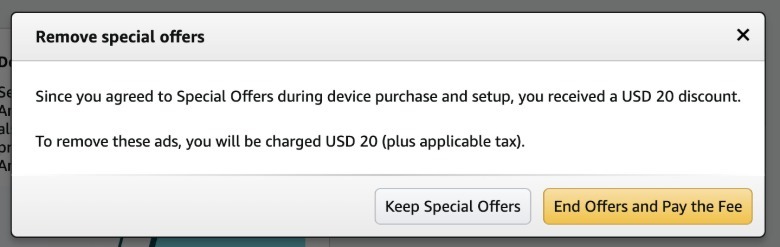
设置路径:点右上角三点菜单 → 设备选项 → 找到“显示封面”并打开;新系统则在“屏幕和亮度”里开启“锁屏时显示封面”。
小V实测:我的Paperwhite 5和Oasis 3都支持,瞬间就有“这是我的书”的归属感。如果你用的是第8代以后的Kindle、Paperwhite 7代以后、Oasis 8代以后或Voyage,都能用这个功能,省心省力。
想用自己做的图?有窍门,但不完美
很多粉丝问我:“小V,能不能把女朋友照片或自己设计的海报设成屏保?” 很遗憾,官方根本不开放自定义图片,除非你越狱——但越狱有风险,我不推荐。
不过,我琢磨出一个“曲线救国”的办法:把自定义图片伪装成一本电子书的封面,然后每次锁屏前打开这本书。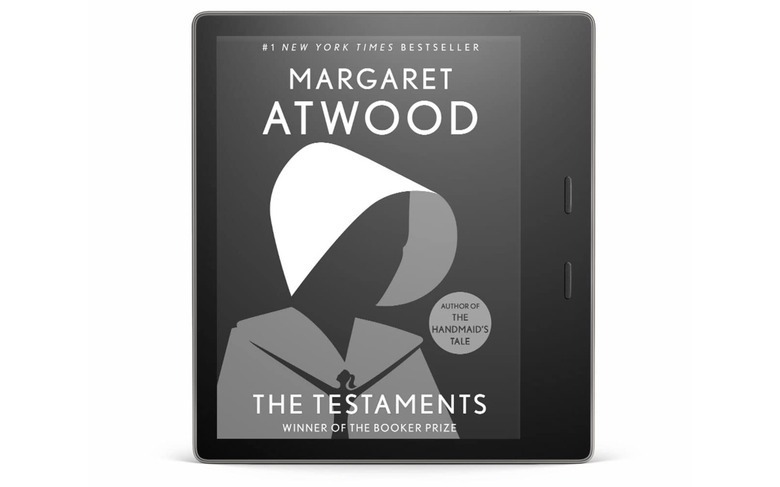
具体操作我亲自试过,可行但略麻烦:
-
用Canva或PS做一张图,分辨率建议2560×1600像素(适配大多数Kindle),存为PNG。
-
用免费神器Calibre把任意PDF或TXT转成EPUB,在转换界面把PNG设成封面。或者直接搜“epub封面替换”在线工具,更省事。
-
通过“发送至Kindle”传到设备。
-
关键:每次你想看到这张图,就得先点开这本“伪装书”,再让Kindle休眠。如果你换书读了,锁屏又会变回新书的封面,所以得重复操作。
小V看法:这法子治标不治本,只适合偶尔秀一下,或者做个专属“锁屏专用书”放着。你要是读书飞快,每本书都改封面纯粹折腾自己。我个人还是更推荐用官方封面显示,既简单又有阅读仪式感。